本記事はアフィリエイトリンクを含みます。商品の購入により当サイトに収益が発生する場合があります。 #PR
- この記事でわかること
- PC周辺機器 おすすめランキングTOP5【2026年最新】
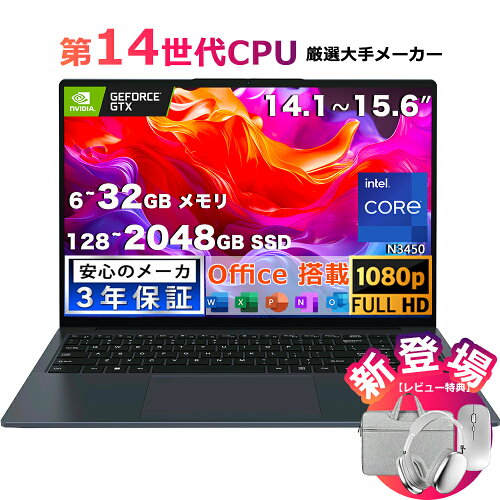
- 1位: パソコン ノートパソコン office付き 第13世代 CPU Corei3 Corei7 celeron N3450
- 2位: 【スーパーSALE期間限定】【テレワーク最適】中古 ノートパソコン 東芝 TOSHIBA dynabook B65シリー
- 3位: 【三年保証★Office付き】 ノートパソコン パソコン 初心者向け Windows11 初期設定済 テンキー付き zo
- 4位: 中古パソコン HP ノートパソコン 450 G3 15.6型 Win 11 Office搭載 第6世代Core i3 メ
- 5位: 【開封・未使用品】 富士通 FUJITSU ノートパソコン FMV Note A A730-K 15.6型/ AMD R
- 選び方のポイント
- まとめ
この記事でわかること
- 在宅ワークやオンラインミーティングに最適なPCとWebカメラ選びの徹底比較
- 2026年最新版!予算別のおすすめノートパソコン5選と特徴の解説
- テレワーク環境をより快適にするためのPCスペックと周辺機器の選び方
- コスパ重視から高機能まで、用途に合わせた最適な機器の選び方
PC周辺機器 おすすめランキングTOP5【2026年最新】
近年、働き方の多様化に伴い、自宅で仕事を行う在宅ワーク(テレワーク)が一般化しています。在宅ワークをスムーズに行うためには、安定した通信環境だけでなく、高性能なPCと高画質な映像・音声機器が不可欠です。特に重要なのが「Webカメラ」の性能で、顔がくっきり映り、ノイズが少なくクリアな音声で会議に参加できるかどうかは、ビジネスの効率性や対人関係に直結します。
本記事では、2026年の最新トレンドを反映し、在宅ワークでの利用を想定したPC周辺機器、特にノートパソコンに焦点を当てたおすすめランキングをご紹介します。また、PC本体だけでなく、接続するWebカメラ選びのポイントも合わせて解説します。
1位: パソコン ノートパソコン office付き 第13世代 CPU Corei3 Corei7 celeron N3450

ランキング1位に輝いたのは、多彩なCPUオプションから選べる高コスパなノートパソコンです。2026年においても、PC選びで最も重要なのは「処理速度」と「将来性」です。この商品は、Intelの第13世代Core i3やCore i7、さらにはCeleron N3450など、用途に応じてプロセッサーを選べる点が大きな魅力です。特に、オンライン会議で複数のアプリケーションを同時に立ち上げたり、大容量のデータ処理を行ったりする場合、Core i7クラスの処理能力は非常に役立ちます。また、Officeが最初から付属しているため、追加費用をかけずにWordやExcelを使った業務をすぐに開始できるのも嬉しいポイントです。在宅ワークでは、PC本体の性能だけでなく、内蔵カメラやマイクの品質も重要ですが、この機種は基本的なWebカメラ環境を整える土台として非常に信頼性が高いと言えます。より高画質なWebカメラを追加接続することで、プロフェッショナルな映像品質を実現できる基盤となります。
2位: 【スーパーSALE期間限定】【テレワーク最適】中古 ノートパソコン 東芝 TOSHIBA dynabook B65シリー

2位は、ビジネスパーソンに長年愛され続けている東芝dynabookシリーズの中古モデルです。「テレワーク最適」と銘打たれており、実務での使用に耐えうる堅牢さと安定性が評価されています。dynabookは、キーボードの打鍵感や画面の視認性が高く、長時間のタイピング作業やZoomなどのビデオ通話でも疲れにくい設計が特徴です。中古品という価格帯でありながら、十分なパフォーマンスを発揮するため、コストパフォーマンスを重視する方におすすめです。在宅ワークにおいて、Webカメラの画質は重要な要素ですが、dynabookのディスプレイは色再現性にも優れているため、資料共有時の視認性も抜群です。また、中古ならではの低価格で購入できるため、追加予算を別途の高機能なWebカメラやマイクに回すことも可能で、トータルでのワークステーション構築において非常に合理的な選択と言えます。
3位: 【三年保証★Office付き】 ノートパソコン パソコン 初心者向け Windows11 初期設定済 テンキー付き zo

3位は、PC初心者や初めて在宅ワークを始める方にとって非常に心強いオプションです。最大の強みは「三年保証」と「初期設定済み」という点です。新しいPCを購入して初期設定を行うのは手間がかかるものですが、この商品なら開封 сразу 使用できるため、すぐに業務を開始できます。また、テンキー付きのフルサイズキーボードは、数字入力の多い経理業務やデータ入力作業において、作業効率を大幅に向上させます。Windows 11に対応しているため、最新のセキュリティ機能やUIを利用でき、長期的な利用にも安心です。Webカメラの選定において、内蔵カメラの画質が物足りない場合は、外付けのWebカメラを追加することで解決できますが、本体のOSやスペックが最新であることは、周辺機器との相性も良くなります。Office付きであるため、クライアントへの提出資料作成もその場で完結でき、在宅ワークの柔軟性を最大化します。
4位: 中古パソコン HP ノートパソコン 450 G3 15.6型 Win 11 Office搭載 第6世代Core i3 メ

4位にランクインしたのは、価格重視の予算派におすすめのHPノートパソコンです。第6世代Core i3搭載というスペックながら、Windows 11とOfficeが搭載されている点は驚きです。中古品の中でも特に低価格帯に位置するため、まずは低コストで在宅ワークを試してみたい方、または予備機として用意したい方にとって最適な選択肢です。15.6型の画面サイズは、狭いデスクスペースでも十分な作業領域を提供します。Webカメラ選びの観点では、内蔵カメラの画質は標準的ですが、USB接続の外付けWebカメラを接続することで、プロ仕様の映像品質を得ることが可能です。この価格帯のPCであれば、Webカメラやイヤホンマイクなどの周辺機器への投資額を確保しやすく、トータルバランスの取れた環境構築が可能です。安定した動作と低価格の両立により、コストパフォーマンスを重視する層から高い支持を集めています。
5位: 【開封・未使用品】 富士通 FUJITSU ノートパソコン FMV Note A A730-K 15.6型/ AMD R

5位は、最新技術を詰め込んだAMD Ryzen搭載の高スペックノートパソコンです。「開封・未使用品」であるため、新品同様の品質で高機能なPCを手に入れられます。AMD Ryzenプロセッサーは、マルチタスク処理に強く、動画編集や複雑なデータ分析など、負荷の高い作業を快適に行うことができます。15.6型のディスプレイは解像度も高く、Webカメラで映し出す自分の姿や共有する資料の細部までクリアに確認できます。在宅ワークにおいて、PCの性能が不足すると会議中にフリーズするリスクがあり、ビジネス上の信頼を損ねる可能性があります。このFMV Note Aは、そのようなリスクを未然に防ぎ、安定した業務環境を提供します。また、内蔵カメラの性能も高品質であるため、別途Webカメラを購入する必要がない場合でも、十分な映像品質を確保できます。長期的に使用することを考えると、この程度のスペックは2026年以降も十分通用する投資価値があります。
選び方のポイント
在宅ワーク用のPC周辺機器、特にWebカメラとPC本体を選ぶ際には、以下の3つのポイントを重視しましょう。
1. Webカメラの解像度と画角
オンライン会議では、顔がくっきりと映ることが重要です。最低でも1080p(Full HD)以上の解像度を持つWebカメラを選ぶことで、相手側にプロフェッショナルな印象を与えられます。また、広角レンズ搭載のWebカメラであれば、複数人で会議室のように話す際にも全員が画面に収まりやすく、利便性が高まります。PC内蔵カメラよりも外付けWebカメラの方が、照明への対応力や画質調整機能に優れている場合が多いため、重要度の高い会議が多い方は外付けの検討をおすすめします。
2. PCの処理能力と接続性
Webカメラやマイクなどの周辺機器を接続する際、USBポートの数や規格(USB 3.0以上など)が重要になります。また、Webカメラからの映像データをリアルタイムで処理するために、CPUとメモリ(RAM)の性能も無視できません。特に、ブラウザで複数のタブを開きながらビデオ通話を行う場合、メモリの容量が8GB以上あるとスムーズに動作します。2026年においては、第12世代以降のIntel CoreやAMD Ryzen 5以上のプロセッサーを搭載したPCを選ぶことで、将来的なスペック不足を防げます。
3. 音響環境とノイズキャンセリング
Webカメラと同様に重要なのが音声のクリアさです。宅ワーク環境には、家族の声や家電の音などのノイズが入りやすいです。そのため、WebカメラやPC自体に「ノイズキャンセリング機能」が搭載されているか確認しましょう。また、別途ヘッドセットやボーマイクを購入する場合は、PCとのBluetooth接続やUSB接続の互換性を確認する必要があります。PC本体が最新のBluetooth規格に対応しているか、USBポートが不足していないかも併せてチェックしましょう。
まとめ
2026年の在宅ワーク環境において、最適なPCとWebカメラの選び方は、用途と予算によって大きく異なります。高スペックと将来性重視なら1位の第13世代CPU搭載モデルや5位のAMD Ryzen搭載モデルがおすすめです。コストパフォーマンスを重視し、周辺機器への投資予算を確保したい場合は、2位や4位の中古モデルから始めて、後から高機能なWebカメラを追加する戦略も有効です。また、初心者には初期設定済みの3位モデルが安心です。
Webカメラの画質は、ビジネスの第一印象を左右します。PC本体の性能と併せて、Webカメラの選定も慎重に行い、快適でプロフェッショナルな在宅ワーク環境を整えてください。各ランキング上位商品は、楽天市場で詳細な仕様や現在の価格を確認できますので、ぜひチェックしてみてください。
コメント